Enregistrement avec GoPro
Paramètres bêta requis
Utilisez des paramètres identiques pour votre vidéo de référence du segment et chaque run sur ce segment :
| Paramètre | Valeur |
|---|---|
| Caméra | GoPro Hero 9–13 |
| Résolution | 1080p |
| Fréquence d'images | 25 FPS |
| Champ de vision | Wide (pas Ultra Wide) |
| Stabilisation | Normal (pas HyperSmooth Ultra / EIS max) |
Créer un preset Taawn sur votre caméra
Le moyen le plus simple de rester cohérent est de sauvegarder un preset dédié sur la caméra (nommez-le par ex. Taawn) et de l'utiliser pour chaque segment et run. Vous ne le configurez qu'une fois.
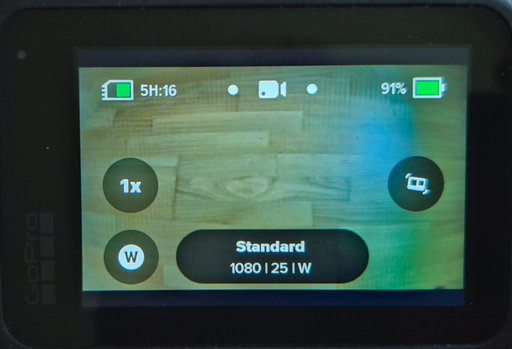
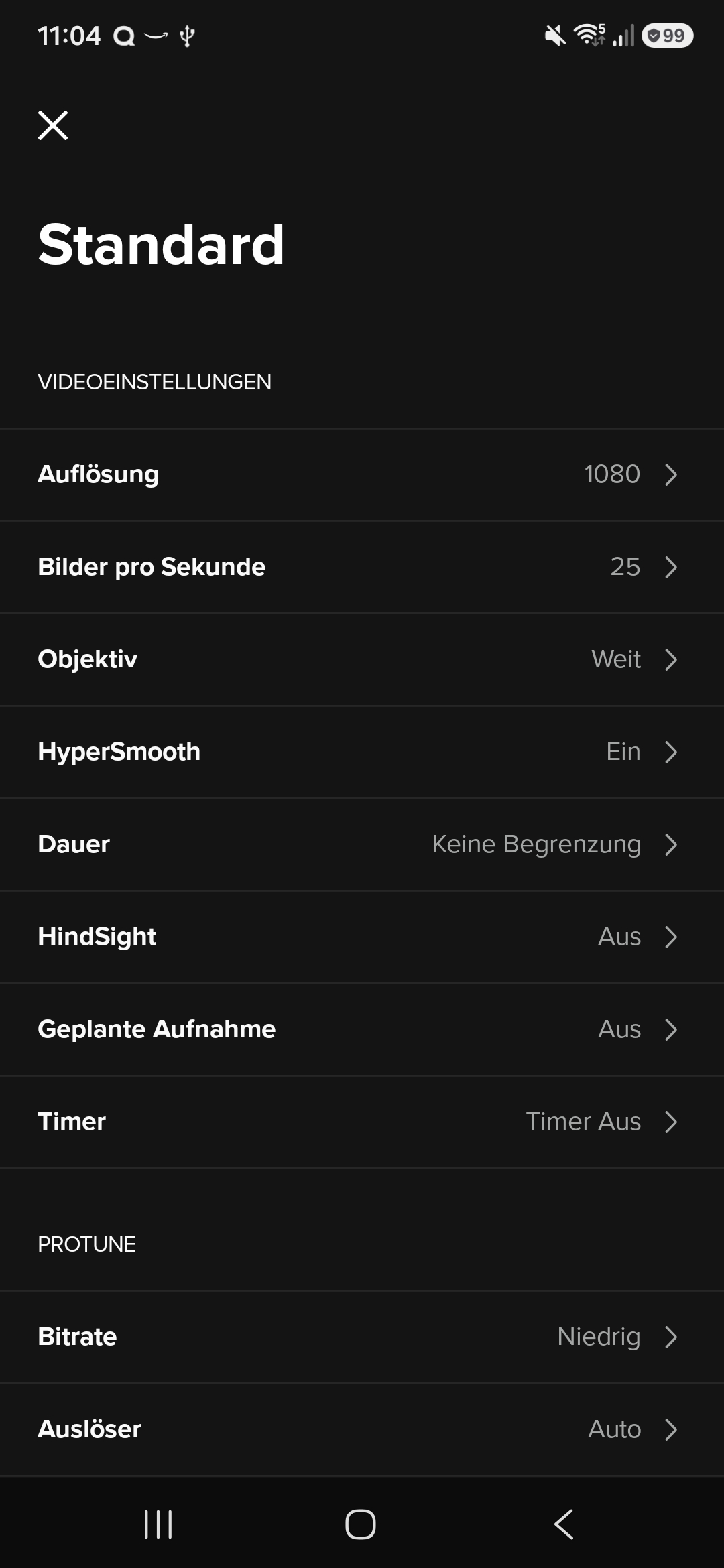
GoPro HERO9 : partez du preset intégré Standard, puis modifiez uniquement ce qui diffère du tableau ci-dessus :
- Sur la caméra ou dans l'appli GoPro, ouvrez Standard
- Réglez 1080p, 25 FPS, objectif Wide et stabilisation Normal (pas HyperSmooth Ultra)
- Enregistrez le résultat comme nouveau preset nommé Taawn et sélectionnez-le avant d'enregistrer
Sur la caméra, vérifiez que la barre d'état affiche 1080 · 25 · W (1080p, 25 FPS, Wide). Dans l'appli GoPro, ouvrez votre preset Taawn et vérifiez que la résolution, la fréquence d'images et l'objectif correspondent au tableau.
HERO10 et plus récentes
Les étapes suivent le même principe : dupliquez un preset vidéo existant, ajustez la résolution, les FPS, l'objectif et la stabilisation selon le tableau, puis enregistrez-le sous Taawn.
Pourquoi ces paramètres ?
Ultra Wide applique un étirement artificiel que Taawn ne prend pas en charge dans cette bêta. Des FPS ou une résolution différents entre le segment et les runs nuisent à l'alignement et à l'alignement 3D.
Checklist de cohérence
Avant chaque enregistrement :
- Utilisez votre preset caméra Taawn (ou les mêmes paramètres manuels à chaque fois)
- Même modèle de caméra
- Mêmes paramètres pour la vidéo du segment et tous les runs
- Objectif propre, pas d'obstruction importante dans le cadre
- Éclairage similaire si possible
Fixation
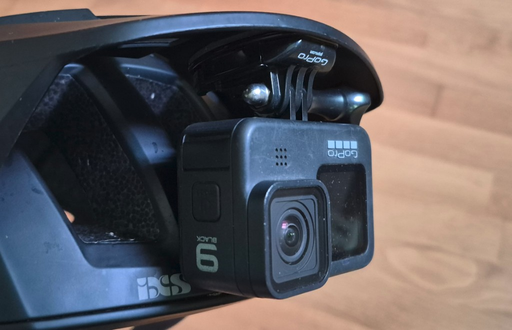
Fixez la GoPro solidement sur la poitrine ou le guidon avec le trail visible devant. Évitez que les mains, sacs ou garde-boue bloquent la vue.
Récupérer les vidéos depuis GoPro Quik
C'est un processus en deux parties : d'abord découper et télécharger depuis votre GoPro vers Quik, puis exporter le clip depuis la bibliothèque Médias de Quik vers la galerie de votre téléphone pour Taawn.
Partie 1 — Sur la caméra (connectée à Quik)
- Connectez la caméra à Quik (Wi‑Fi / Bluetooth)
- Appuyez sur Voir les médias (Voir les médias en français)
- Ouvrez votre enregistrement de sortie trail
- Découpez le début et la fin (avec marge — voir ci-dessous), puis enregistrez — Quik télécharge le clip recadré
Partie 2 — Dans l'appli Quik (bibliothèque Médias sur votre téléphone)
- Ouvrez l'onglet Médias — votre clip découpé est maintenant dans l'appli
- Exportez-le vers la galerie de votre téléphone pour que Taawn y accède
Margez votre découpe — ne coupez pas trop court
Lors du découpage, commencez un peu plus tôt et terminez un peu plus tard que les images début/fin de votre segment. Incluez environ 2 à 3 sections avant et après le segment (les mêmes points de contrôle intermédiaires que vous avez marqués dans Taawn). Taawn a besoin de cette vidéo supplémentaire pour aligner votre run au segment — les clips coupés exactement au début/fin échouent souvent à l'alignement.
Step 1 / 10
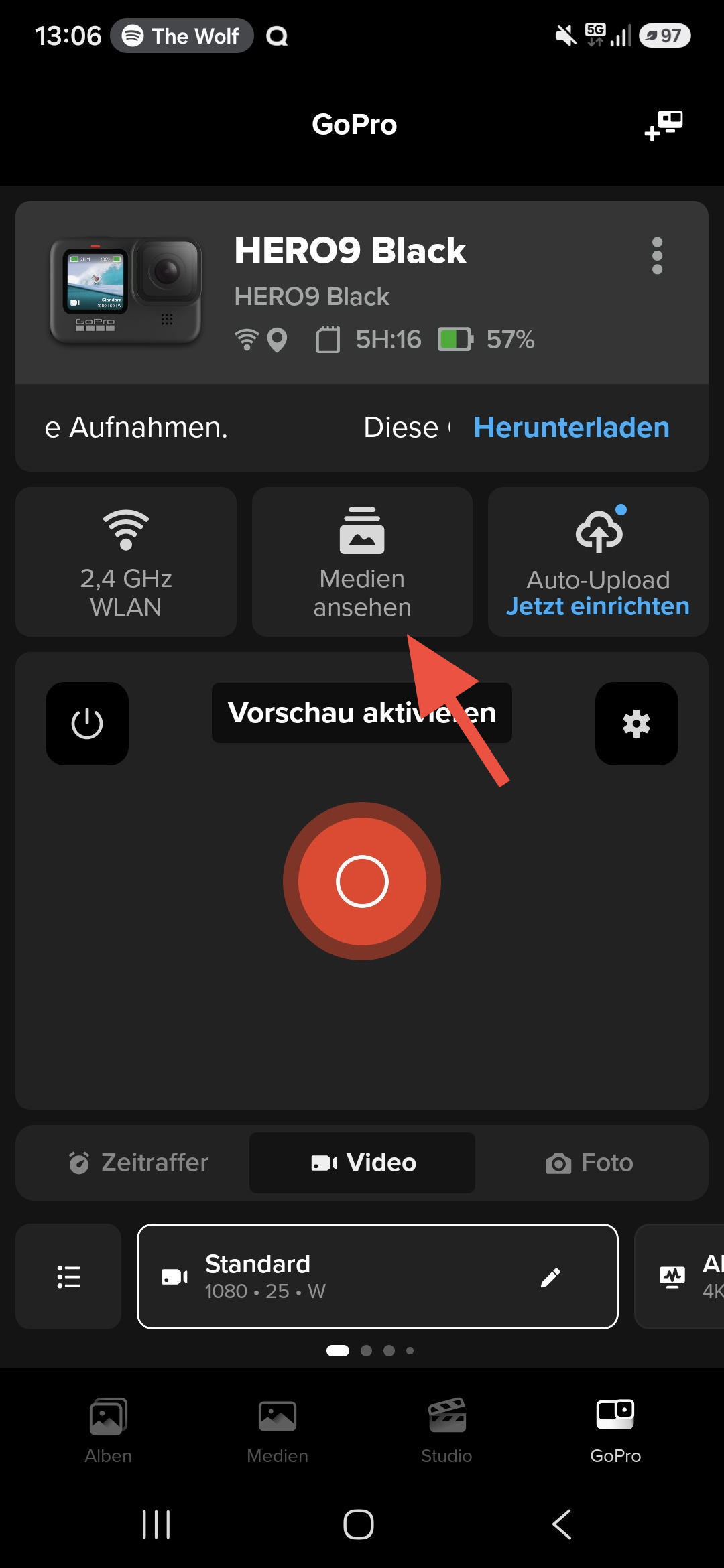
Connectez votre GoPro à Quik, puis appuyez sur Voir les médias (Voir les médias)
Use the arrows or dots to move through the steps
Ensuite dans Taawn, sélectionnez cette vidéo lors de la création d'un segment ou du téléversement d'un run.
Conditions et avertissement
Taawn fonctionne mieux par temps sec avec un objectif propre. Forte pluie, boue ou objectif sale nuisent souvent à l'alignement vidéo et à l'alignement 3D. Logiciel alpha/bêta — roulez toujours dans vos limites.