Registrazione con GoPro
Impostazioni beta obbligatorie
Usa impostazioni identiche per il video di riferimento del segment e per ogni run su quel segment:
| Impostazione | Valore |
|---|---|
| Camera | GoPro Hero 9–13 |
| Risoluzione | 1080p |
| Frame rate | 25 FPS |
| Field of view | Wide (non Ultra Wide) |
| Stabilizzazione | Normal (non HyperSmooth Ultra / max EIS) |
Crea un preset Taawn sulla camera
Il modo più semplice per restare coerente è salvare un preset dedicato sulla camera (chiamalo ad es. Taawn) e usarlo per ogni segment e run. Lo configuri una sola volta.
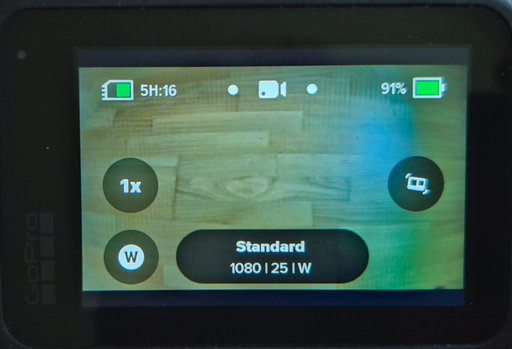
GoPro HERO9: parti dal preset integrato Standard, poi modifica solo ciò che differisce dalla tabella sopra:
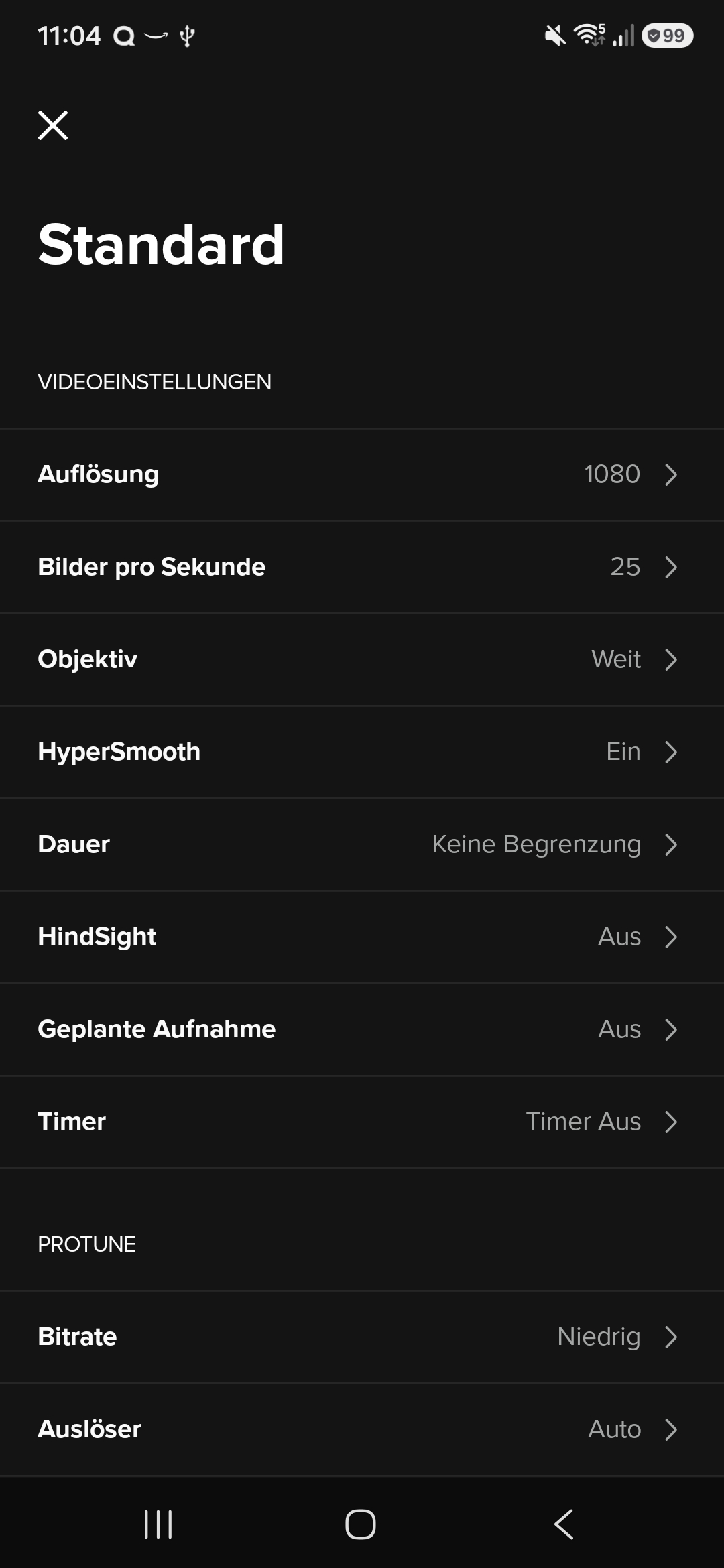
- Sulla camera o nell'app GoPro, apri Standard
- Imposta 1080p, 25 FPS, obiettivo Wide e stabilizzazione Normal (non HyperSmooth Ultra)
- Salva il risultato come nuovo preset chiamato Taawn e selezionalo prima di registrare
Sulla camera, verifica che la barra di stato mostri 1080 · 25 · W (1080p, 25 FPS, Wide). Nell'app GoPro, apri il preset Taawn e controlla che risoluzione, frame rate e obiettivo corrispondano alla tabella.
HERO10 e successivi
I passaggi sono gli stessi: duplica un preset video esistente, regola risoluzione, FPS, obiettivo e stabilizzazione secondo la tabella, poi salvalo come Taawn.
Perché queste impostazioni?
Ultra Wide applica uno stretch artificiale che Taawn non supporta in questa beta. FPS o risoluzione diversi tra segment e run compromettono il matching e l'allineamento 3D.
Checklist di coerenza
Prima di ogni registrazione:
- Usa il preset Taawn sulla camera (o le stesse impostazioni manuali ogni volta)
- Stesso modello di camera
- Stesse impostazioni per il video del segment e tutte le run
- Obiettivo pulito, nessun ostacolo grande nell'inquadratura
- Illuminazione simile quando possibile
Montaggio
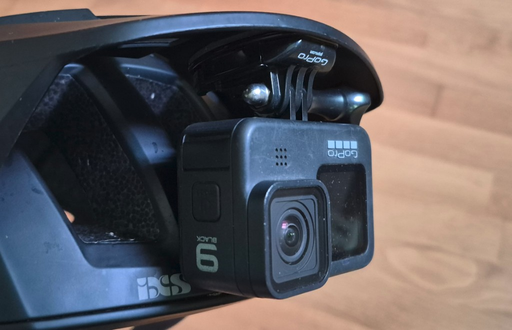
Monta la GoPro in modo stabile sul petto o sul manubrio con il trail visibile davanti. Evita mani, borse o parafanghi che coprano la visuale.
Ottieni i video da GoPro Quik
È un processo in due fasi: prima taglia e scarica dalla GoPro in Quik, poi esporta la clip dalla libreria Media di Quik alla galleria del telefono per Taawn.
Parte 1 — Sulla telecamera (connessa a Quik)
- Collega la telecamera a Quik (Wi‑Fi / Bluetooth)
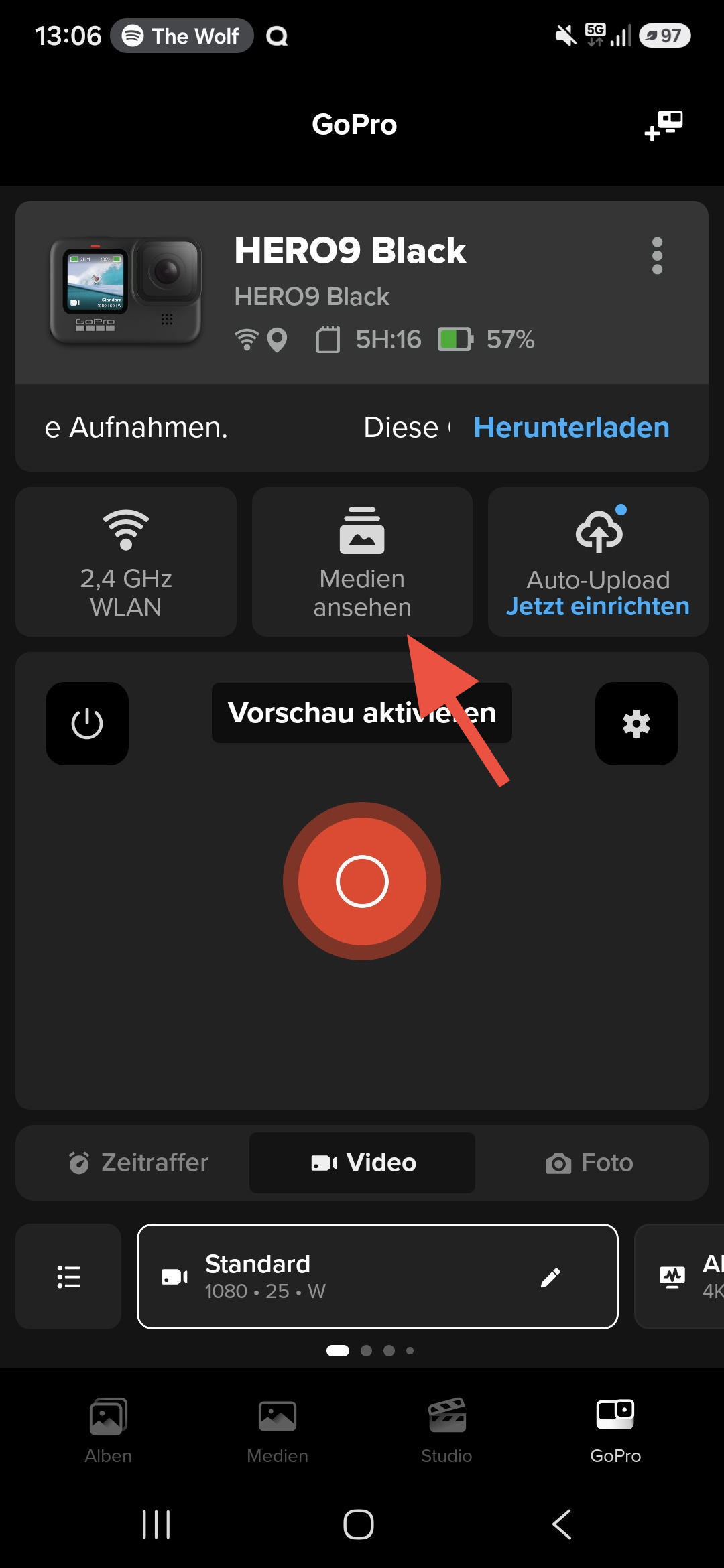
- Tocca Vedi media (Vedi media in italiano)
- Apri la registrazione del trail run
- Taglia inizio e fine (con margine — vedi sotto), poi salva — Quik scarica la clip ritagliata
Parte 2 — Nell'app Quik (libreria Media sul telefono)
- Apri la scheda Media — la clip ritagliata è ora nell'app
- Esportala nella galleria del telefono così Taawn può accedervi
Lascia margine al taglio — non tagliare troppo stretto
Quando tagli, inizia un po' prima e finisci un po' dopo rispetto ai frame di inizio e fine del segmento. Includi circa 2–3 sezioni prima e dopo il segmento (gli stessi checkpoint intermedi che hai segnato in Taawn). Taawn ha bisogno di quel video extra per allineare la run al segmento — clip tagliate esattamente a inizio/fine spesso falliscono l'allineamento.
Step 1 / 10
Collega la GoPro a Quik, poi tocca Vedi media (Vedi media)
Use the arrows or dots to move through the steps
Poi in Taawn, seleziona quel video quando crei un segment o carichi una run.
Condizioni e disclaimer
Taawn funziona meglio con condizioni asciutte e obiettivo pulito. Pioggia intensa, fango o un obiettivo sporco spesso compromettono il matching video e l'allineamento 3D. Questo è software alpha/beta — pedala sempre entro i tuoi limiti.