Dettaglio segmento
La schermata dettaglio segmento è dove esplori il video di riferimento, gli overlay 3D, i grafici dei sensori, la classifica e le azioni correlate. Apri un segmento da ricerca, mappa, profilo o attività.
Scorri le schermate qui sotto — usa le frecce o i punti per passare passo dopo passo.
Step 1 / 8
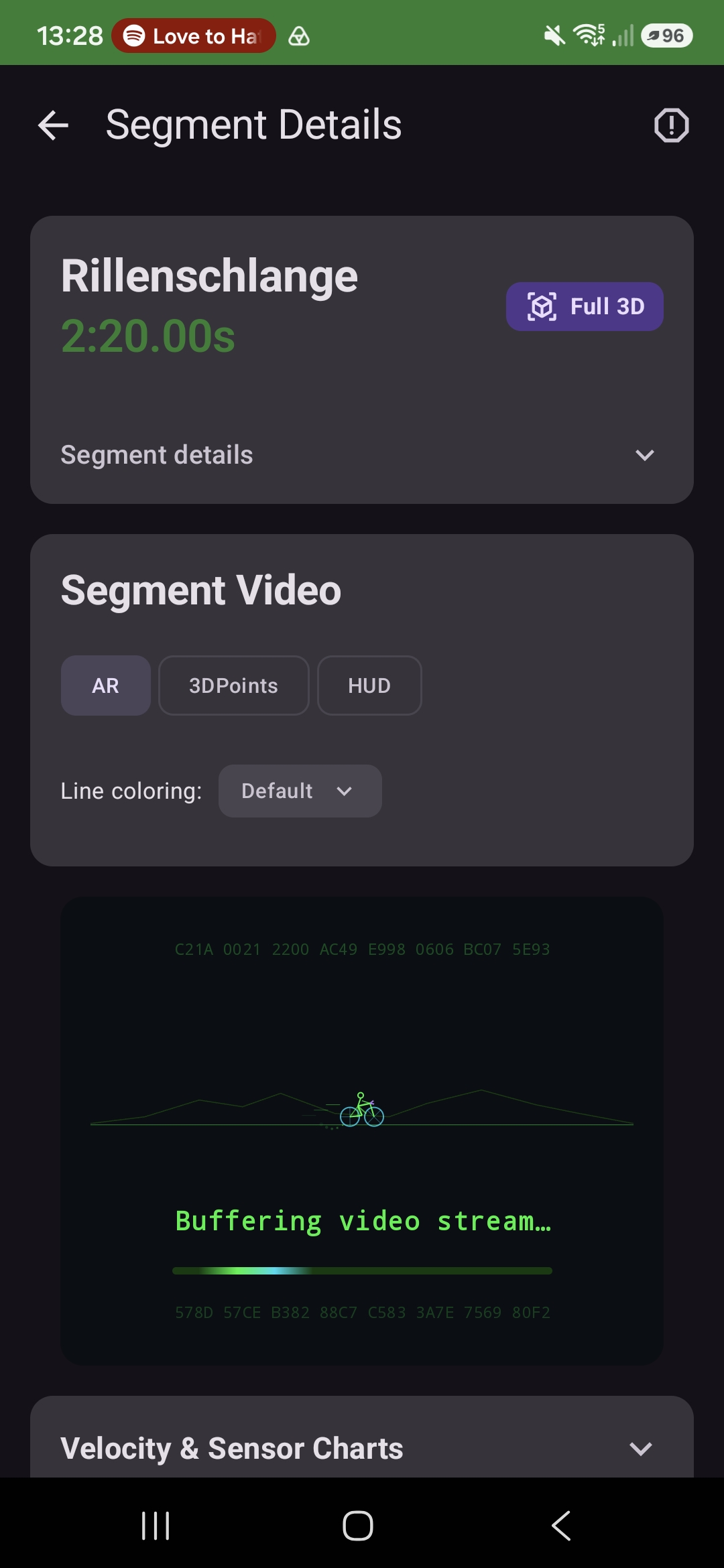
Layout pagina — nome segmento, durata, toggle AR / 3DPoints / HUD e colorazione linea mentre lo stream video si carica
Use the arrows or dots to move through the steps
Classifica & Hot Seat
La classifica elenca tutte le run su questo segmento, ordinabili per:
- Tempo più veloce (predefinito)
- Salto più alto, salto più lungo, airtime max, miglior shralp
Filtra per genere, fascia d'età, tipo bici e anno. Ogni riga può mostrare badge record; il 1° posto al tempo più veloce ottiene l'icona Hot Seat.
Vedi Record e badge per il significato di ogni badge.
Azioni
Dal dettaglio segmento puoi:
- Caricare una run — aggiungere il tuo tentativo (solo app mobile oggi)
- Avviare ricostruzione 3D — proprietari Premium/Pro con camera calibrata (vedi Funzionalità 3D)
- Modificare o eliminare il segmento (solo proprietario)
- Condividere il segmento o creare clip video condivisibili dalla registrazione di riferimento (mobile)
Differenze tra piattaforme
Le schermate provengono dall'app Android. Il Web usa gli stessi controlli con WebGL (fallback canvas su Safari). iOS renderizza gli overlay con OpenGL nativo. Il layout è più compatto su schermi piccoli; le funzionalità sono le stesse.
Viewer Full 3D
Il pulsante Full 3D è visibile ma il viewer 3D autonomo è attualmente disabilitato in questa beta. Quando i dati di ricostruzione sono pronti usi la vista AR sul video (e l'overlay 3DPoints) mostrata sopra.
Pagine correlate
- Segmenti — come creare un segmento
- Dettaglio run — confronta la tua run con il riferimento
- Funzionalità 3D — ricostruzione e requisiti di allineamento
- Errori di allineamento e ricostruzione — perché l'elaborazione può fallire