Kamera-Kalibrierung
Warum Kalibrierung?
Die TaawnEngine Segment-Rekonstruktion und 3D-Run-Overlays benötigen genaue innere Kameraparameter (Brennweite, Verzeichnung). Ohne Kalibrierung kann Taawn die Geometrie nicht zuverlässig rekonstruieren.
Kalibrierungsboard
Taawn kalibriert deine GoPro mit einem ChArUco-Muster (Schachbrett mit Markern). Zeige das Board unten auf einem Tablet, Monitor an oder drucke es in voller Größe auf festes Papier.
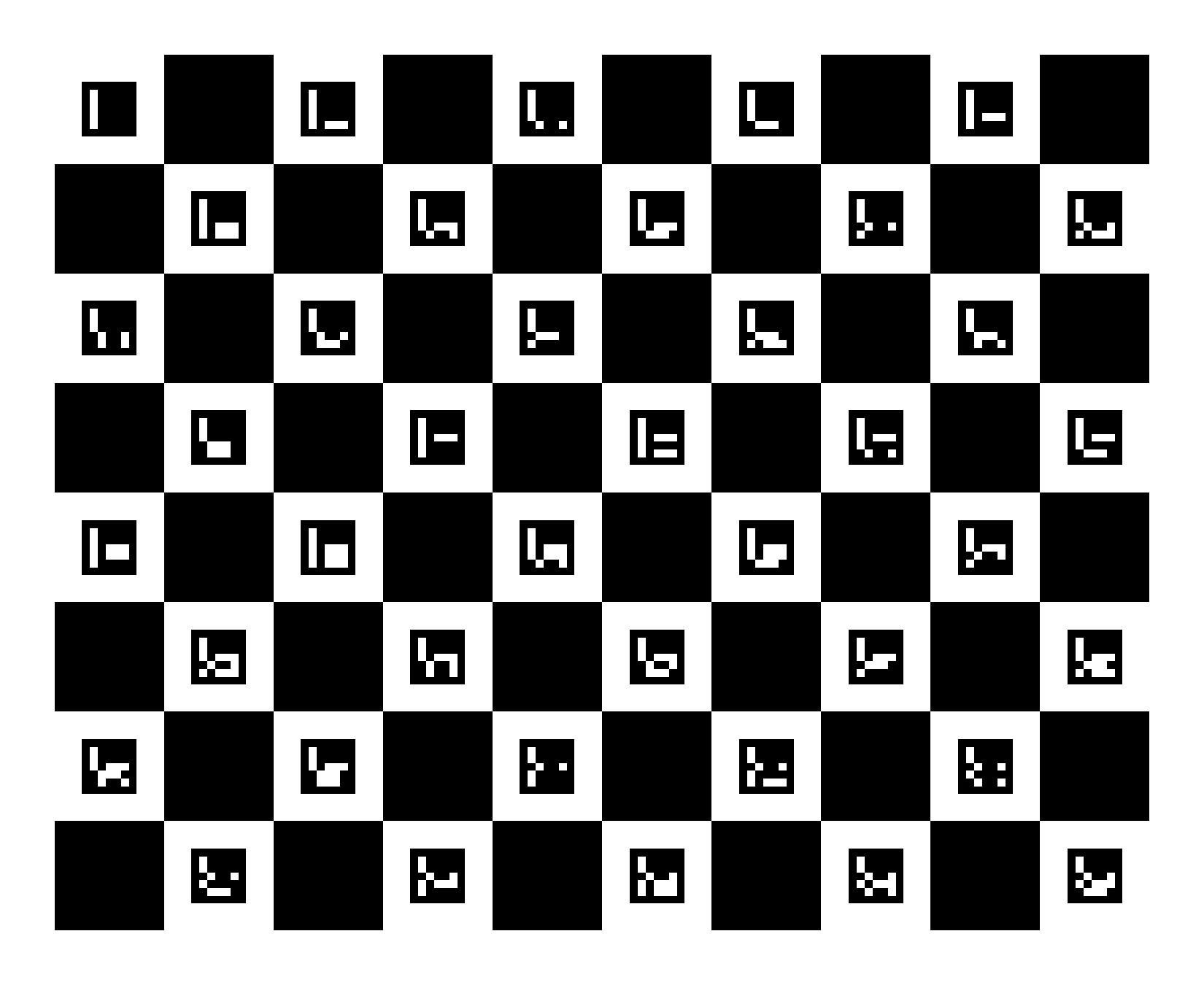
Tipp
Tippe auf Enlarge to full screen am Board und richte die GoPro auf das Display. Das Muster sollte den Großteil des Bildes füllen.
Kalibrierungsvideo aufnehmen
Verwende dieselben GoPro-Einstellungen wie beim Trail-Recording: 1080p, 25 FPS, Wide, Normal-Stabilisierung.
- Öffne diese Seite auf einem Tablet oder zweiten Handy (oder drucke das Board).
- Tippe auf Enlarge to full screen am Board oben.
- Befestige oder halte die GoPro stabil und starte die Aufnahme.
- Bewege dich langsam um das Board für 5–10 Sekunden — verschiebe und neige die Kamera, sodass das Muster aus mehreren Winkeln sichtbar ist. Keine schnellen Bewegungen (Bewegungsunschärfe schadet der Kalibrierung).
- Halte das gesamte Board möglichst im Bild.
- Nutze gleichmäßiges Licht — vermeide Spiegelungen auf dem Display.
- Stoppe die Aufnahme.
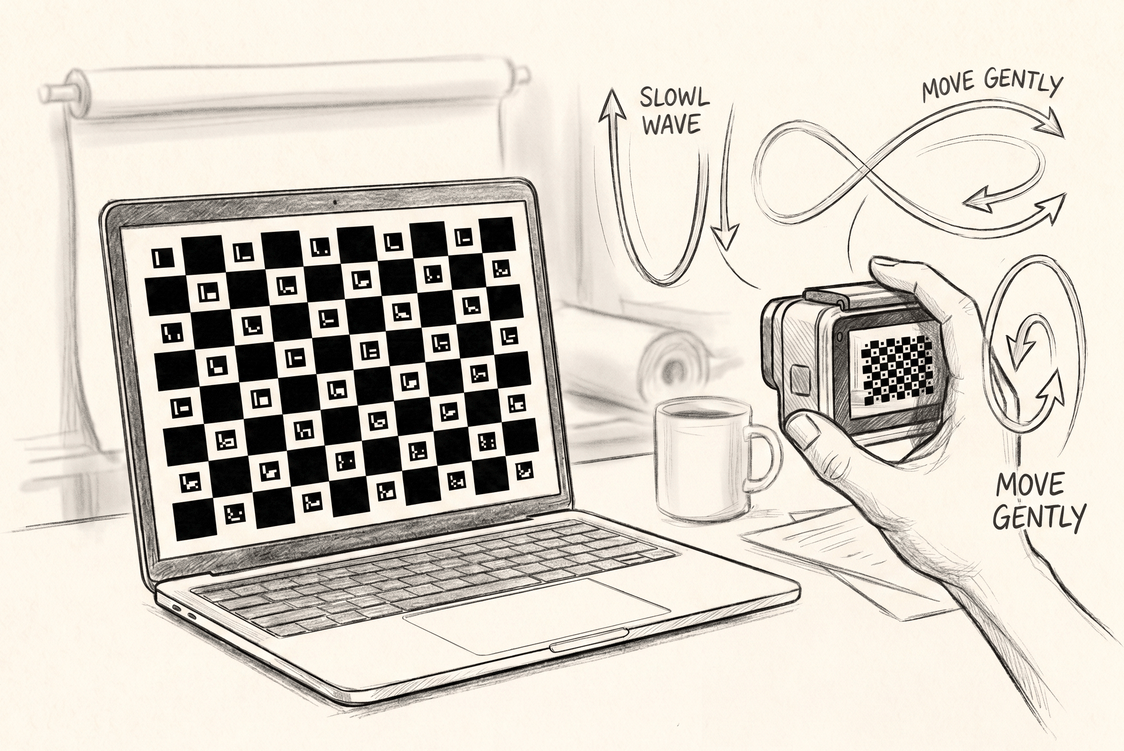
Beispiel Kalibrierungsaufnahme
In der App kalibrieren
- Du → Meine Kameras → GoPro-Modell hinzufügen (oder Kamera hinzufügen)
- Auf Video auswählen tippen und deine Kalibrierungsaufnahme wählen
- Warten, bis die Kalibrierung auf dem Gerät fertig ist, dann Kamera speichern
- Beim Erstellen eines Segments oder Hochladen eines Runs diese Kamera zuweisen
Kalibrierungsdetails und JSON-Export findest du in Meine Kameras bei der Kamera.
Wann die Kalibrierung geprüft wird
- Start von TaawnEngine Segment-Rekonstruktion
- Aktivierung von TaawnEngine 3D-Run-Ausrichtung beim Upload
- Anzeige von 3D-Trajektorien-Overlays
Bei der Meldung „add a camera with calibration data“: Meine Kameras öffnen, aus Video kalibrieren und die Kamera dem Segment oder Run zuweisen.