Start-Feed
Der Start-Feed ist der erste Bildschirm nach dem Login. Er zeigt eine scrollbare Liste von Aktivitäten von Leuten, denen du folgst, plus deine eigenen letzten Fahrten.
Nutze bei jedem Screenshot den Plattform-Umschalter — das Layout unterscheidet sich zwischen Web, Android und iOS.
Was du im Feed siehst
Jede Aktivitäts-Karte zeigt typischerweise:
- Profilbild und Benutzername des Fahrers (tippen für Profil)
- Titel, Datum und Fahrt-Statistiken (Distanz, Dauer, Höhenmeter)
- Segment- und Run-Anzahl der Aktivität
- Likes und Kommentare
- Rekord-Abzeichen, wenn ein Run auf der Aktivität Erfolge erzielt hat
Tippe auf eine Karte für Aktivitäts-Detail — Segmente, Runs, Karte und Upload-Optionen.

Karte vs. Impressions
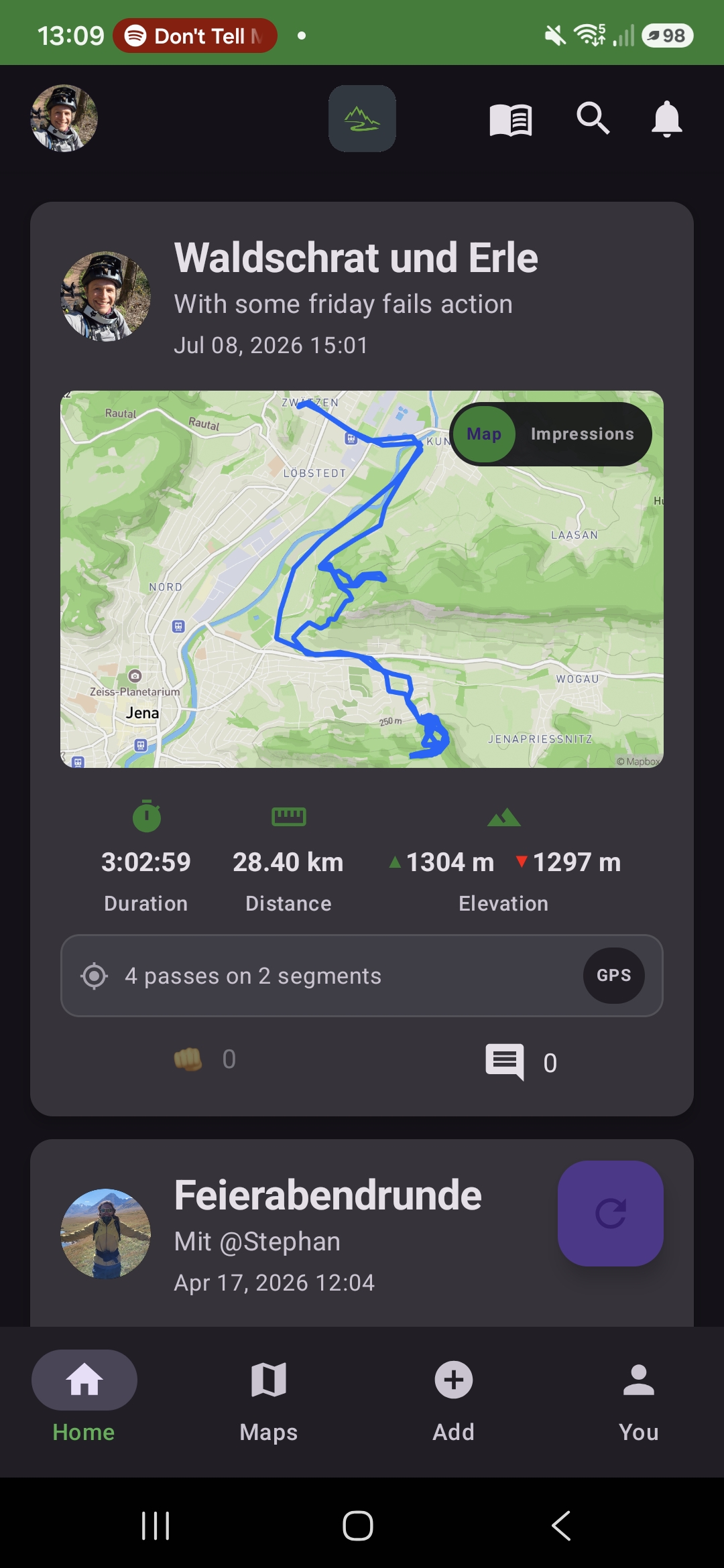
Auf jeder Aktivitäts-Karte kannst du zwischen Karte (GPX-Track auf der Geländekarte) und Impressions (Fotos und kurze Videos der Fahrt) wechseln. Nutze den Umschalter oben rechts im Medienbereich der Karte.
Step 1 / 2
Karte — dein Fahrt-Track auf der Karte mit Statistiken darunter
Use the arrows or dots to move through the steps
Segment- und Run-Zusammenfassung
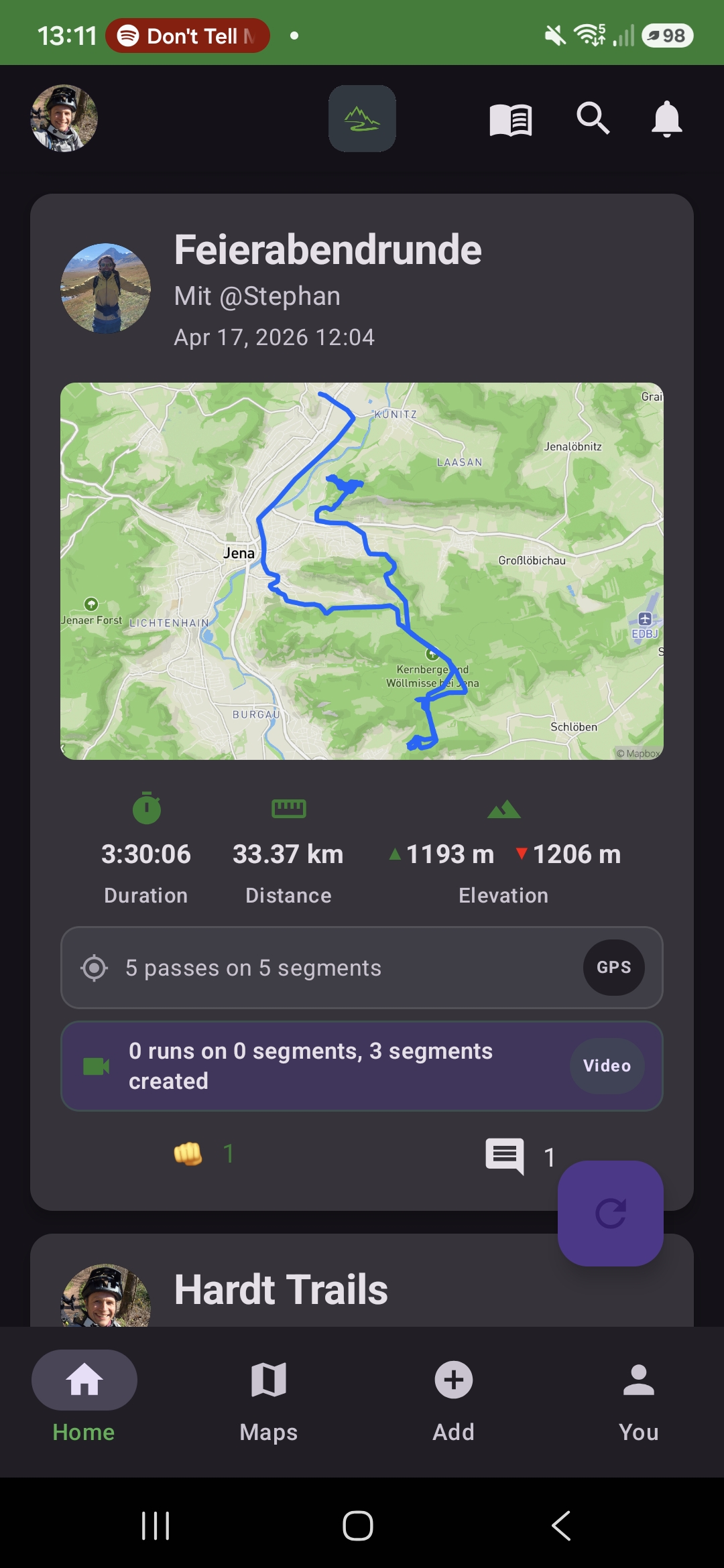
Unter den Statistiken fassen Info-Balken zusammen, was auf der Fahrt passiert ist:
- GPS — wie viele Laps auf wie vielen Segmenten (aus GPX-Timing)
- Video — wie viele Runs und erstellte Segmente per GoPro-Video verknüpft sind
Feed aktualisieren
Zum Aktualisieren ziehen oder den Aktualisieren-Button tippen (FAB auf Mobil, unten rechts im Web).
Ist der Feed leer, folge anderen Fahrern oder erstelle deine erste Aktivität — siehe Aktivitäten.
Profil & Einstellungen
Die meisten Kontoeinstellungen findest du unter Du (Mobil) oder im Profilmenü (Web):
| Einstellung | Wo | Funktion |
|---|---|---|
| Profilbild | Einstellungen | Hochladen, zuschneiden, entfernen |
| Privates Konto | Einstellungen | Profil vor Nicht-Followern verbergen |
| Leaderboard-Profil | Einstellungen | Optionales Geschlecht und Geburtsjahr für Filter |
| Sprache | Einstellungen | App- und Dokumentationssprache (Web) |
| Benachrichtigungen | Einstellungen | Push- und E-Mail-Einstellungen |
| Heimat-Trail | Einstellungen | Standard-Kartenposition für Explore |
| Garage | Du → Meine Garage | Bikes und Kameras |
| Rechtliches & Hilfe | Einstellungen | AGB, Datenschutz, diese Anleitung |

Tipps zum Profilbild
- Klares, quadratisches Foto — die App schneidet kreisförmig zu
- Im Web kannst du vor dem Speichern verschieben
- Dein Avatar erscheint in Feed-Karten, Bestenlisten und Kommentaren
Web vs. Mobil
Im Web öffnest du Einstellungen über das Navigationsmenü. Auf Android und iOS: Du → Benutzereinstellungen. Die Garage (Bikes/Kameras) ist auf Mobil unter Du und im Web über Einstellungen erreichbar.
Verwandte Seiten
- Konto & Garage — Bikes, Kameras, Registrierung
- Aktivitäten — Fahrten erstellen, die im Feed erscheinen
- Rekorde & Abzeichen — Symbole auf Feed-Karten