Segment-Detail
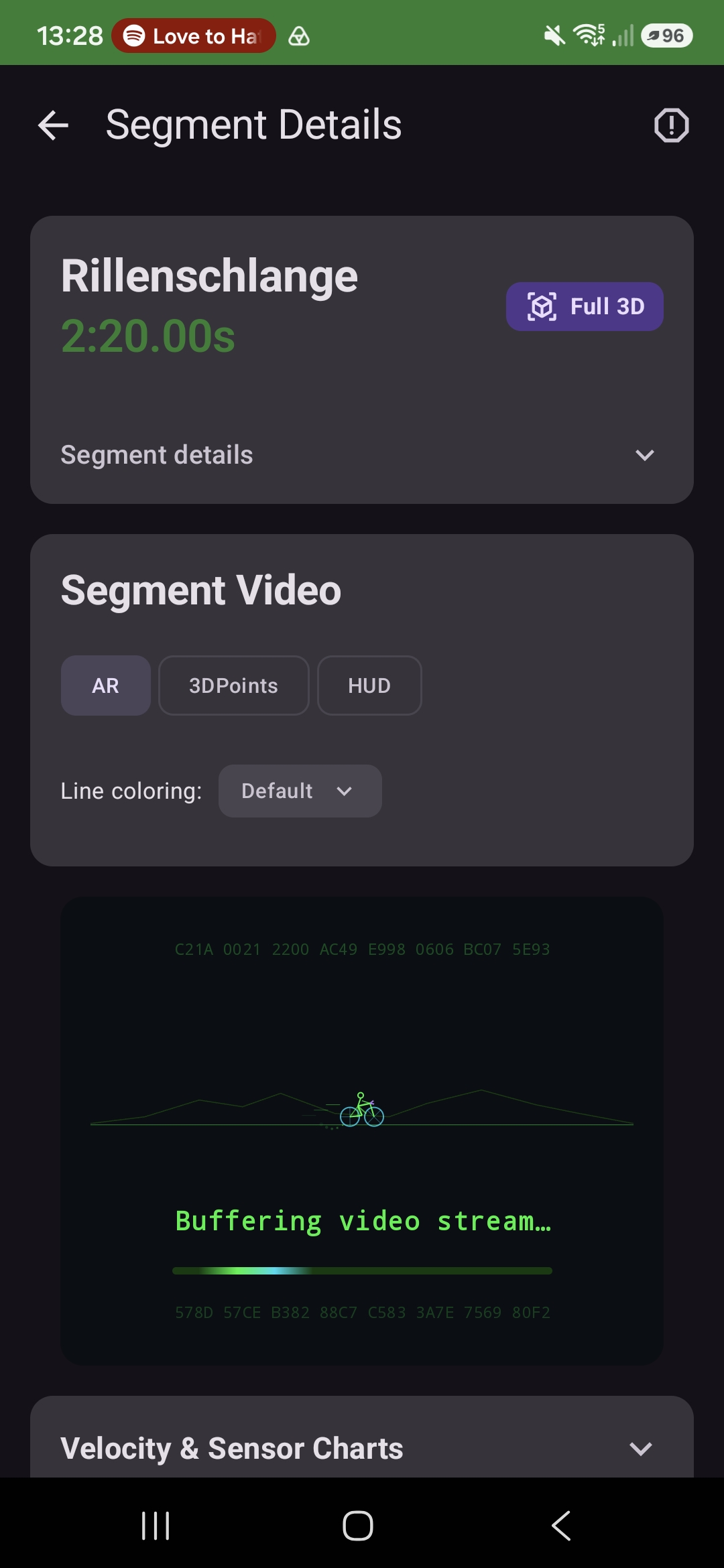
Auf dem Segment-Detail-Bildschirm siehst du das Referenzvideo, 3D-Overlays, Sensor-Charts, die Bestenliste und zugehörige Aktionen. Öffne ein Segment über Suche, Karte, dein Profil oder eine Aktivität.
Gehe die Screenshots unten Schritt für Schritt durch — nutze die Pfeile oder Punkte.
Step 1 / 8
Seitenlayout — Segmentname, Dauer, AR / 3DPoints / HUD-Umschalter und Linienfärbung während der Videostream lädt
Use the arrows or dots to move through the steps
Bestenliste & Hot Seat
Die Bestenliste listet alle Runs auf diesem Segment, sortierbar nach:
- Schnellster Zeit (Standard)
- Höchster Sprung, längster Sprung, max. Airtime, bestes Shralp
Filter nach Geschlecht, Altersgruppe, Bike-Typ und Jahr. Jede Zeile kann Rekord-Abzeichen zeigen; Platz 1 bei schnellster Zeit erhält das Hot Seat-Stuhl-Symbol.
Siehe Rekorde & Abzeichen für die Bedeutung der Symbole.
Aktionen
Im Segment-Detail kannst du:
- Run hochladen — deinen Versuch hinzufügen (derzeit nur in der mobilen App)
- TaawnEngine-Rekonstruktion starten — Premium/Pro-Besitzer mit kalibrierter Kamera (siehe 3D-Features)
- Segment bearbeiten oder löschen (nur Eigentümer)
- Segment teilen oder teilbare Videoclips aus der Referenzaufnahme erstellen (mobil)
Plattformunterschiede
Die Screenshots stammen von der Android-App. Web nutzt dieselben Steuerungen mit WebGL (Canvas-Fallback auf Safari). iOS rendert Overlays mit nativem OpenGL. Das Layout ist auf kleinen Bildschirmen kompakter; die Funktionen sind gleich.
Full-3D-Viewer
Der Full 3D-Button ist sichtbar, der eigenständige Full-3D-Viewer ist in dieser Beta jedoch deaktiviert. Wenn Rekonstruktionsdaten bereit sind, nutzt du die AR-auf-Video-Ansicht (und 3DPoints-Overlay) wie oben gezeigt.
Verwandte Seiten
- Segmente — Segment erstellen
- Run-Detail — deinen Run mit der Referenz vergleichen
- 3D-Features — Rekonstruktion und Ausrichtungsanforderungen
- Ausrichtungs- & Rekonstruktionsfehler — warum die Verarbeitung fehlschlagen kann