Aufnahme mit GoPro
Erforderliche Beta-Einstellungen
Verwende identische Einstellungen für dein Segment-Referenzvideo und jeden Run auf diesem Segment:
| Einstellung | Wert |
|---|---|
| Kamera | GoPro Hero 9–13 |
| Auflösung | 1080p |
| Bildrate | 25 FPS |
| Sichtfeld | Wide (nicht Ultra Wide) |
| Stabilisierung | Normal (nicht HyperSmooth Ultra / max. EIS) |
Taawn-Preset auf der Kamera anlegen
Am einfachsten bleibst du konsistent, wenn du ein eigenes Preset auf der Kamera speicherst (z. B. Taawn nennen) und es für jedes Segment und jeden Run nutzt. Du richtest es nur einmal ein.
GoPro HERO9: Starte mit dem eingebauten Standard-Preset und ändere nur, was von der Tabelle oben abweicht:
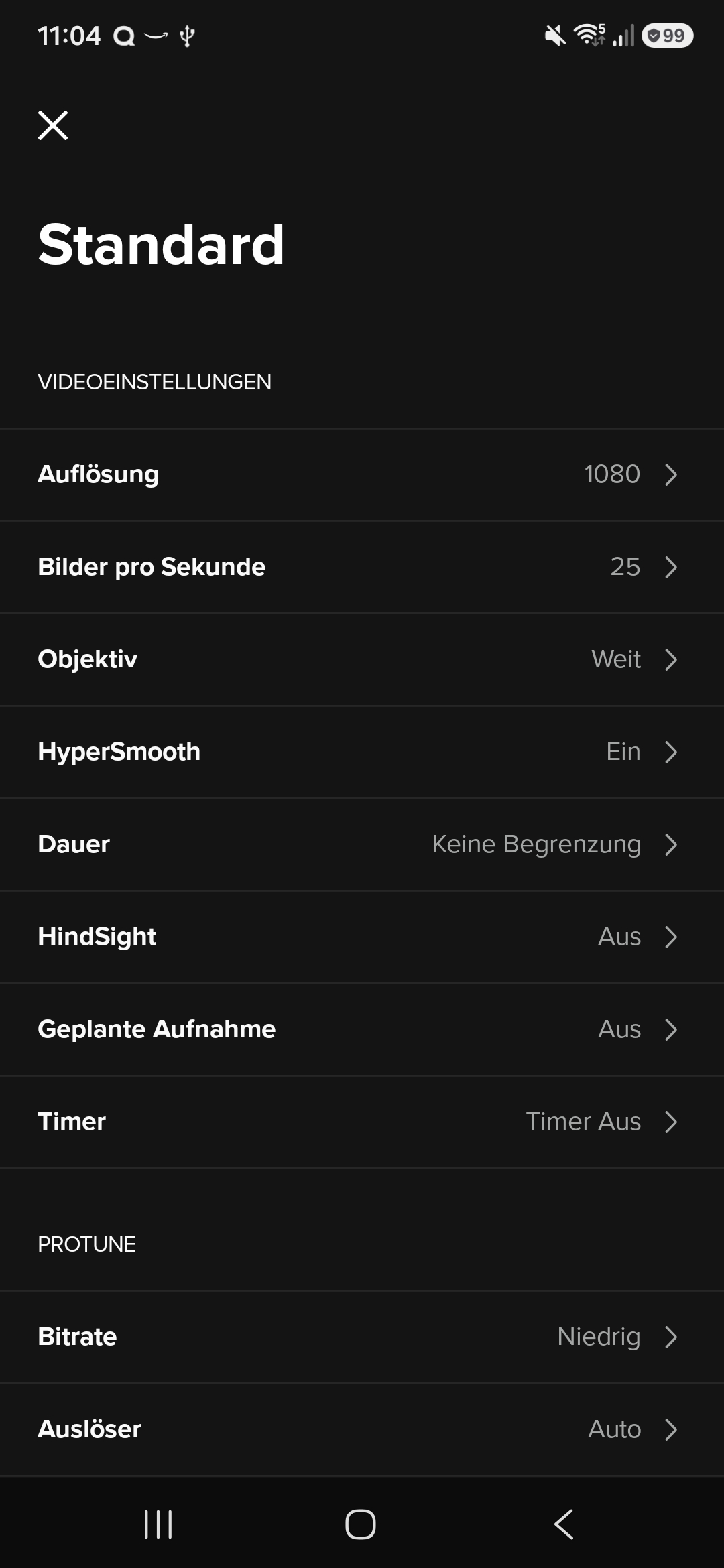
- Auf der Kamera oder in der GoPro-App Standard öffnen
- 1080p, 25 FPS, Wide-Objektiv und Normal-Stabilisierung einstellen (nicht HyperSmooth Ultra)
- Ergebnis als neues Preset Taawn speichern und vor der Aufnahme auswählen
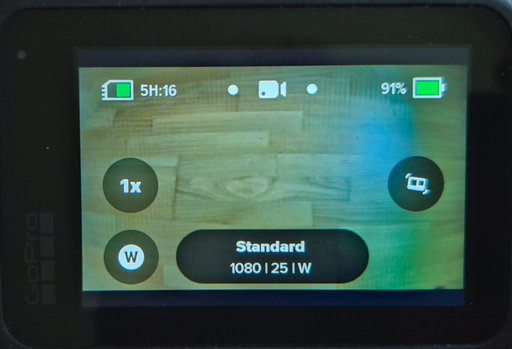
Auf der Kamera sollte die Statusleiste 1080 · 25 · W zeigen (1080p, 25 FPS, Wide). In der GoPro-App dein Taawn-Preset öffnen und Auflösung, Bildrate und Objektiv mit der Tabelle abgleichen.
HERO10 und neuer
Das Prinzip ist dasselbe: ein bestehendes Video-Preset duplizieren, Auflösung, FPS, Objektiv und Stabilisierung an die Tabelle anpassen, dann als Taawn speichern.
Warum diese Einstellungen?
Ultra Wide wendet künstliche Verzerrung an, die Taawn in dieser Beta nicht unterstützt. Unterschiedliche FPS oder Auflösung zwischen Segment und Runs beeinträchtigt Matching und 3D-Alignment.
Konsistenz-Checkliste
Vor jeder Aufnahme:
- Dein Taawn-Kamera-Preset nutzen (oder dieselben manuellen Einstellungen jedes Mal)
- Gleiches Kameramodell
- Gleiche Einstellungen für Segment-Video und alle Runs
- Sauberes Objektiv, keine großen Hindernisse im Bild
- Wenn möglich ähnliche Lichtverhältnisse
Montage
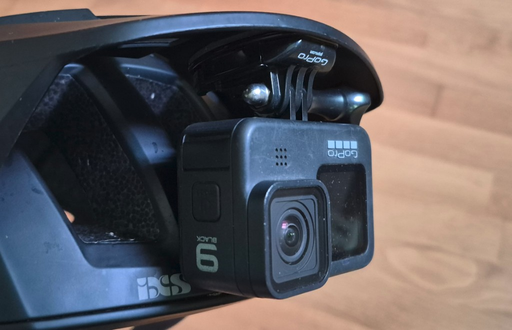
GoPro sicher an Brust oder Lenker montieren, Trail voraus sichtbar. Hände, Taschen oder Schutzbleche sollten die Sicht nicht blockieren.
Videos aus GoPro Quik holen
Das ist ein zweistufiger Prozess: zuerst in Quik vom GoPro trimmen und herunterladen, dann den Clip aus der Media-Bibliothek von Quik in die Galerie des Handys exportieren für Taawn.
Teil 1 — Auf der Kamera (mit Quik verbunden)
- Kamera mit Quik verbinden (Wi‑Fi / Bluetooth)
- Auf View media tippen (Medien ansehen)
- Deine Trail-Aufnahme öffnen
- Anfang und Ende trimmen (mit Puffer — siehe unten), dann speichern — Quik lädt den zugeschnittenen Clip herunter
Teil 2 — In der Quik-App (Medien-Bibliothek auf dem Handy)
- Tab Medien öffnen — dein getrimmter Clip ist jetzt in der App
- In die Galerie des Handys exportieren, damit Taawn darauf zugreifen kann
Trimmen mit Puffer — nicht zu knapp schneiden
Beim Trimmen etwas früher starten und etwas später enden als die Start- und End-Frames deines Segments. Ungefähr 2–3 Abschnitte vor und nach dem Segment einplanen (dieselben Zwischen-Checkpoints, die du in Taawn markiert hast). Taawn braucht dieses Extra-Video, um deinen Run mit dem Segment abzugleichen — Clips, die exakt am Start/Ende geschnitten sind, schlagen beim Alignment oft fehl.
Step 1 / 10
GoPro mit Quik verbinden, dann auf View media (Medien ansehen) tippen
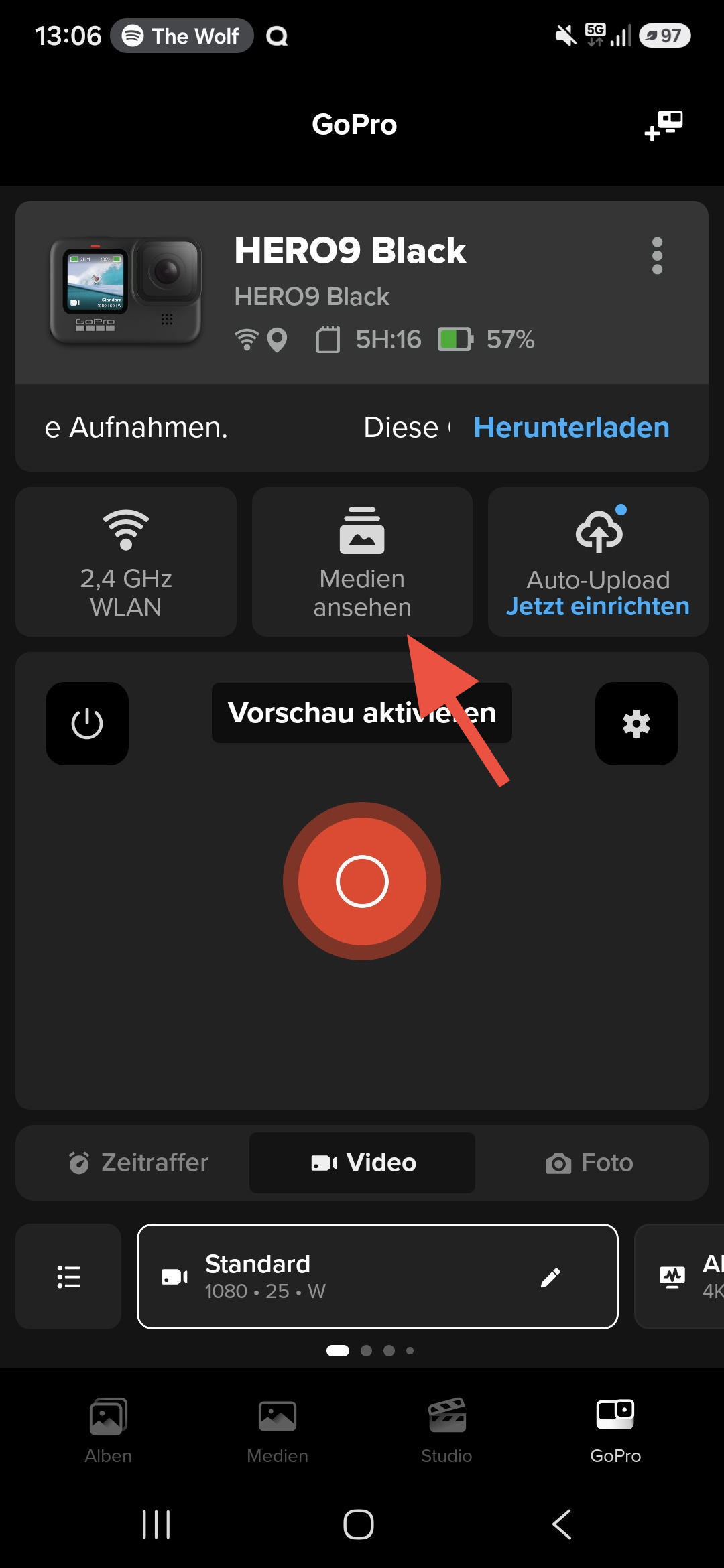
Use the arrows or dots to move through the steps
Dann in Taawn dieses Video beim Erstellen eines Segments oder beim Hochladen eines Runs auswählen.
Bedingungen & Haftungsausschluss
Taawn funktioniert am besten bei trockenen Bedingungen mit sauberem Objektiv. Starker Regen, Schlamm oder ein schmutziges Objektiv brechen oft Video-Matching und 3D-Alignment. Dies ist Alpha/Beta-Software — fahre immer innerhalb deiner Grenzen.